

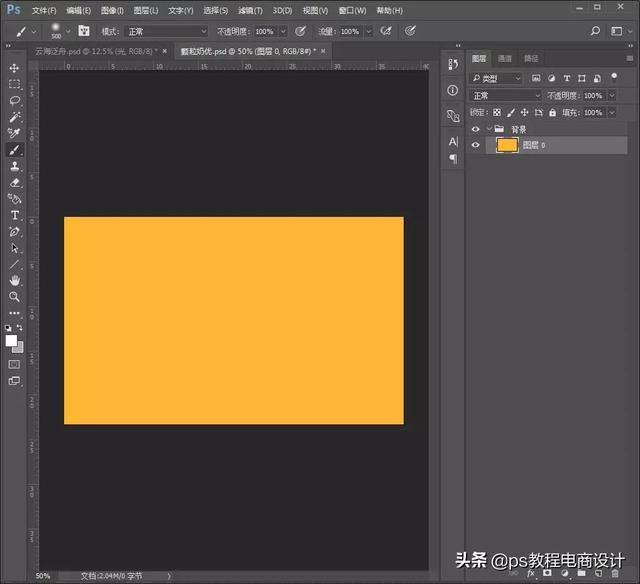
1.打开【PS】,新建任意画布大小,给背景填充橙色。
2.在背景图层上方,添加【曲线】调整图层,创建剪贴蒙版,并在蒙版里填充黑色,然后使用白色画笔在下方稍微涂抹下。
3.使用同样方法制作以下,添加【曝光度】调整图层,创建剪贴蒙版,蒙版填充黑色,用白色画笔涂抹背景。
4.添加【曲线】调整图层,方法如上。
5.拖入碗素材,放置场景中心偏下位置。然后添加【色相/饱和度】调整图层,并创建剪贴蒙版。
6.添加【曲线调整图层】,使用黑色画笔在蒙版里涂抹碗的右下侧,增强碗的明暗关系。
7.拖入水果素材,调整好位置,添加蒙版,把多出来在碗外边的部分用黑色画笔涂抹掉。
8.拖入果粒奶优素材,调整好位置后,添加蒙版,把多余部分用黑色画笔涂抹掉。
9.添加【曲线】调整图层,创建剪贴蒙版。
10.再添加【曲线】调整图层并创建剪贴蒙版,蒙版填充为黑色,使用白色画笔涂抹果粒奶优的亮部。之后再新建图层,创建剪贴蒙版,使用如上方法,用白色画笔涂抹果粒奶优的亮部,增强明暗对比。
11.拖入飞溅素材,添加蒙版,擦除多余部分。
12.拖入牛奶素材,同样添加蒙版,用黑色画笔擦除多余部分。
13.给牛奶素材图层添加【色相饱和度】调整图层,并创建剪贴蒙版。
14.添加【曲线】调整图层,创建剪贴蒙版,蒙版填充为黑色,使用白色画笔稍微涂抹下牛奶的暗部。
15.拖入水果素材,添加蒙版,适当擦掉一些部分,让它看起来是混在牛奶中。
17.依次拖入水果素材,调整好位置大小,使用以上方法,制作出以下效果。
18.在水果图组的上方,添加【曲线】调整图层,并创建剪贴蒙版,使用白色画笔稍微涂抹下水果和飞溅素材的衔接部分,制作阴影。
19.添加【照片滤镜】调整图层,并创建剪贴蒙版。
20.添加【曲线】调整图层,并创建剪贴蒙版,填充蒙版颜色为黑色,涂抹水果的暗部位置。
21.添加【曝光度】调整图层,创建剪贴蒙版,填充蒙版为黑色,并使用白色画笔稍微涂抹水果的亮部位置。
22.回到背景素材图层,在上方添加【曲线】调整图层,创建剪贴蒙版,蒙版填充为黑色,使用白色画笔在碗的右边和飞溅素材的下边,稍微涂抹下,制作它们的阴影。
23.再新建一个【曲线】调整图层,使用如上方法,加深阴影。
24.回到飞溅素材图层,在上方添加【曲线】调整图层,创建剪贴蒙版并填充蒙版为黑色,使用白色画笔涂抹素材的暗部,使它立体感加强。
25.回到水果图层,新建图层,创建剪贴蒙版,图层模式改为【柔光】,使用黑色画笔涂抹水果上面的橙子底下,加强立体感。
最终效果图:
