

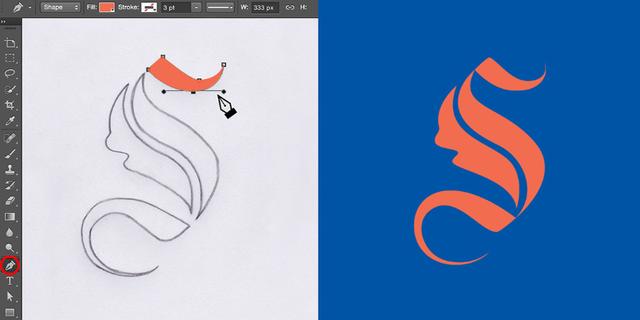
展示了如何在Photoshop中使用钢笔工具和图层样式创建漂亮的剪纸效果
第1步使用钢笔工具创建字母形状并用颜色填充它们。
第2步要将阴影添加到字母的顶部,请在“图层”面板中双击其图层,然后选择“投影”。调整设置以获得所需的效果。取消选中“使用全局光源”复选框。
第三步将内部阴影添加到字母的中心部分。
第4步重复步骤2
第5步要与填充图层分开编辑阴影,请转到“图层”>“图层样式”,然后选择“创建图层”。在“图层”面板中,您现在将具有两层:形状图层和阴影图层。
第6步使用橡皮擦工具去除阴影的一部分。
接下来,让我们创建颗粒状的纸张纹理。制作一个新层,并用灰色填充它。然后转到“过滤器”>“噪声”>“添加噪声”。
要为图像增加纸张质感,请在“图层”面板中选择“柔光”。
喜欢老师案例 关注转发
